本配置基于 vim 风格,实现了窗口管理,剪切板,倒计时,快速启动等功能。所有模式按照指定快捷键进入,所有模式都可以用
esc或q退出。在进入对应模式之前只有模式快捷键生效,进入对应模式之后此模式的操作快捷键生效。
安装 hammerspoon
brew cask install hammerspoon
将配置文件克隆到本地根目录。
git clone https://github.com/zuorn/hammerspoon_config ~/.hammerspoon
重新加载配置文件即可生效。
如果提示:already exists and is not an empty directory. 先删除目录
rm -rf ~/.hammerspoon
升级:
cd ~/.hammerspoon && git pull
注:所有模式按 esc 和 q 退出。
按下快捷键 shift + option + / 显示帮助面板查看各个模式快捷键。再按下对应快捷键切换模式。

按下前缀键 Option + R 进入窗口管理模式:
- 使用
h、j、k、l移动为上下左右的半屏 - 使用
y、u、i、o(即 hjkl 上方按键)移动为左上/左下/右上/右下的四分之一窗口 - 使用
c居中,按下=、-进行窗口大小缩放 - 使用
w、s、a、d向上下左右移动窗口 - 使用
H、J、K、L向左/下增减窗口大小 - 使用方向键
上、下、左、右移动到相应方向上的显示器(多块显示器的话) - 使用
[,]左三分之二屏和右三分之二屏 - 使用
space将窗口投送到另外一块屏幕(假如有两块以上显示器的话) - 使用
t光标移动到所在窗口的中间位置 - 使用
tab显示帮助面板,查看键位图 - 使用
G左三分之二居中分屏 - 使用
Z展示显示 - 使用
V编程显示 - 使用
t将光标移至所在窗口的中心位置 - 使用
X三分之一居中分屏

注:如设置程序坞自动隐藏请修改 /Users/zuorn/.hammerspoon/Spoons/WinWin.spoon/init.lua.bak 为init.lua
按下前缀键 Option + tab 显示窗口提示,按下对应应用显示的字母快速切换。
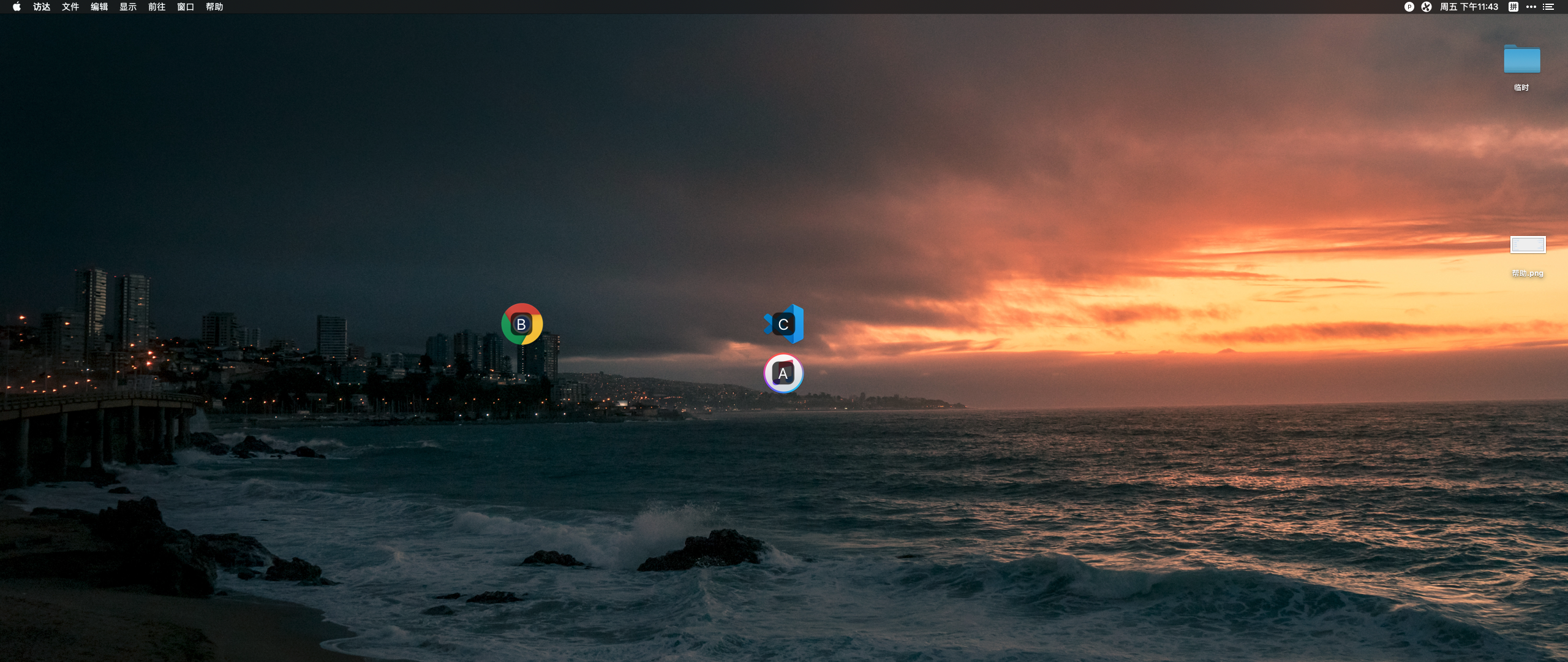
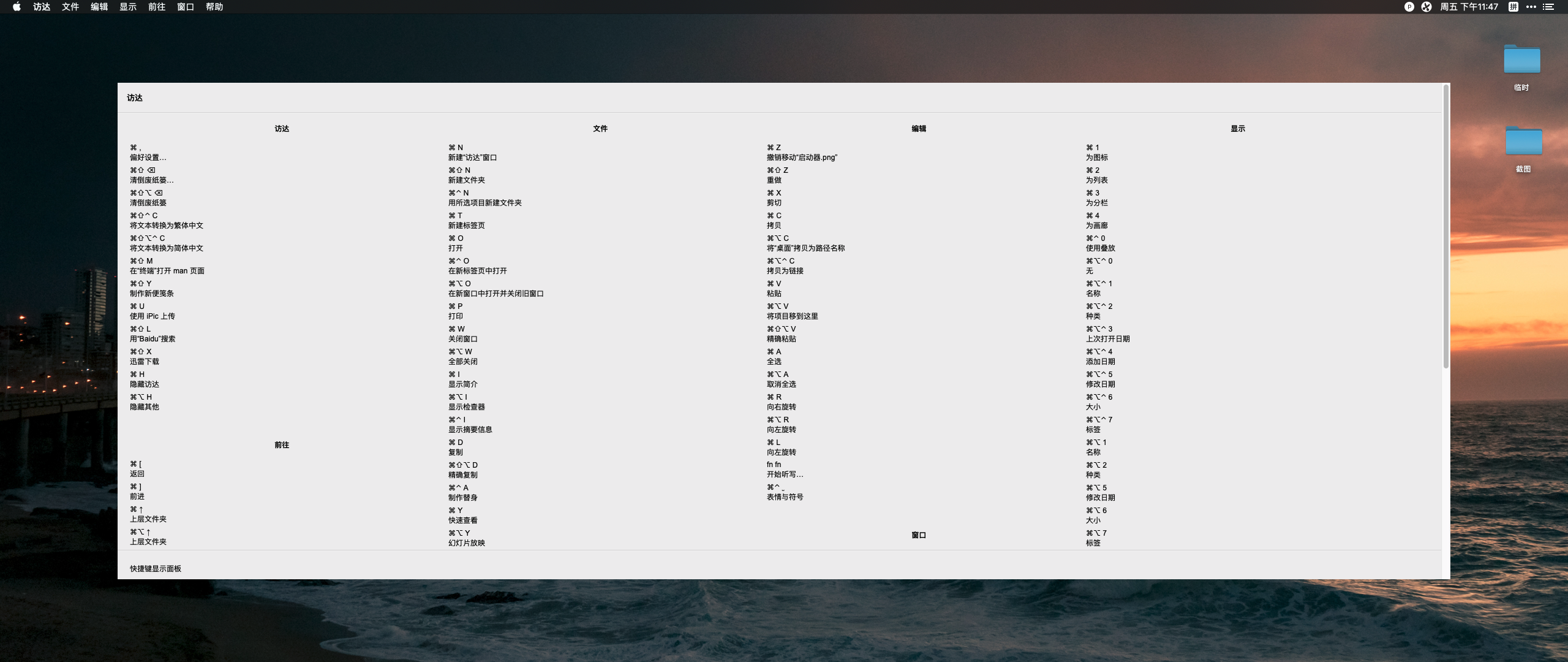
按下快捷键 Option + s 展示当前应用快捷键,按 q 或者 esc 退出。
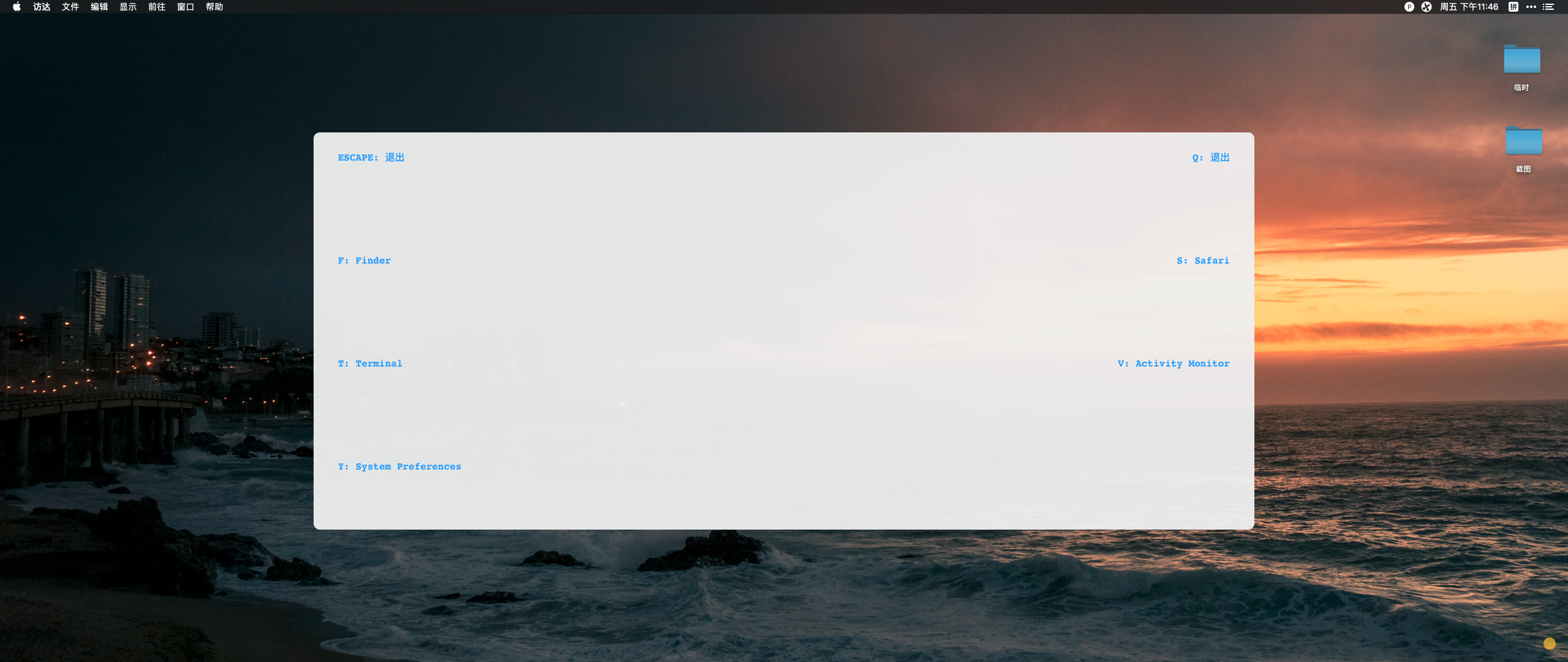
按下快捷键 Option + a 打开快速启动,按下对应字母快速打开应用。
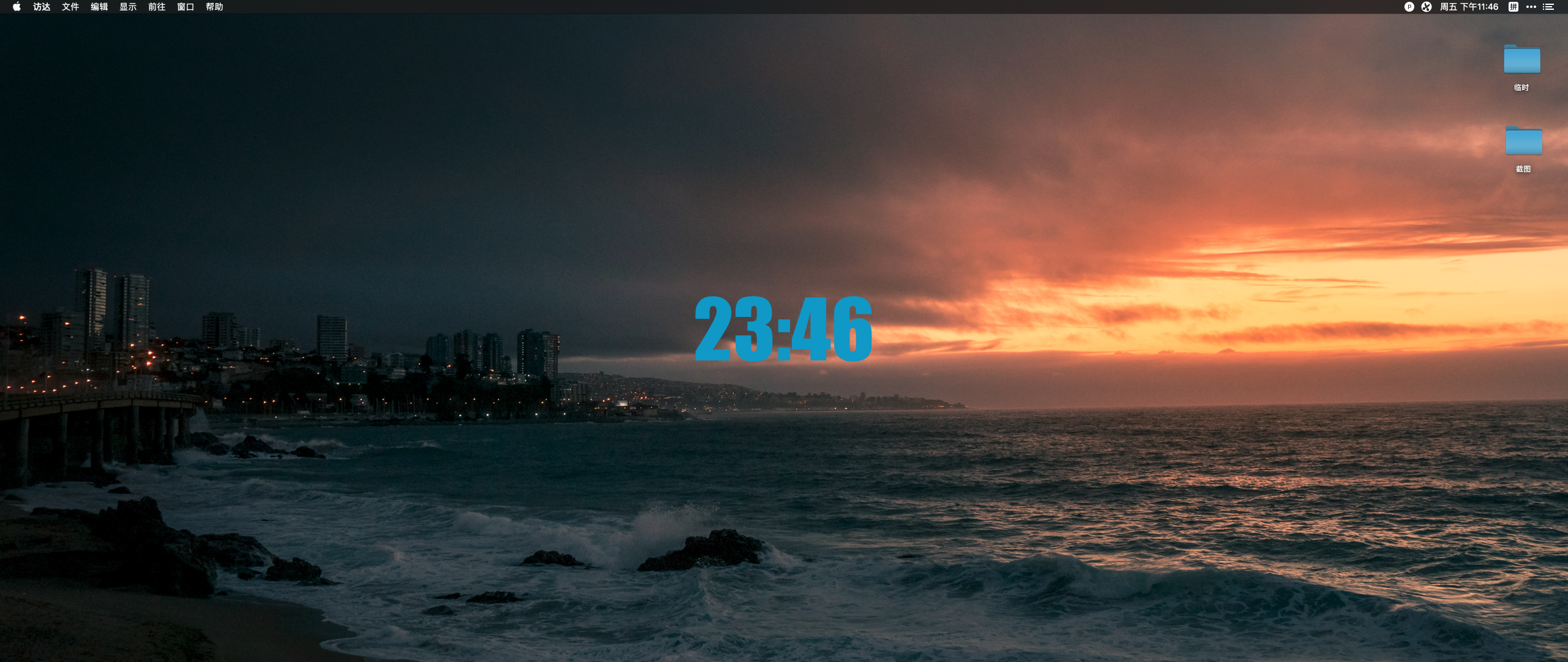
按下 Option + t 显示当前时间。
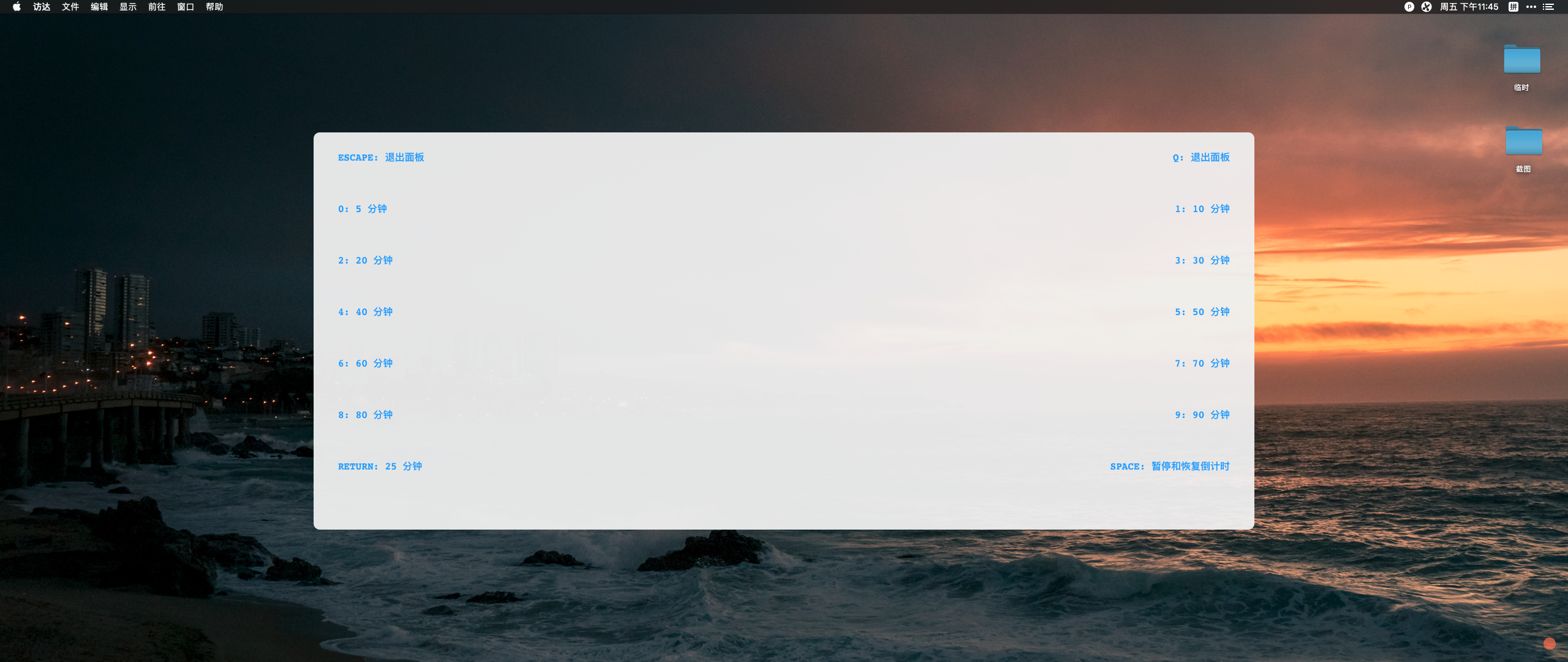
按下 Option + i 打开倒计时面板,按下对应数字开始计时。
- 使用
空格可暂停/恢复倒计时。
按下 Option + c 打开剪切板面板。
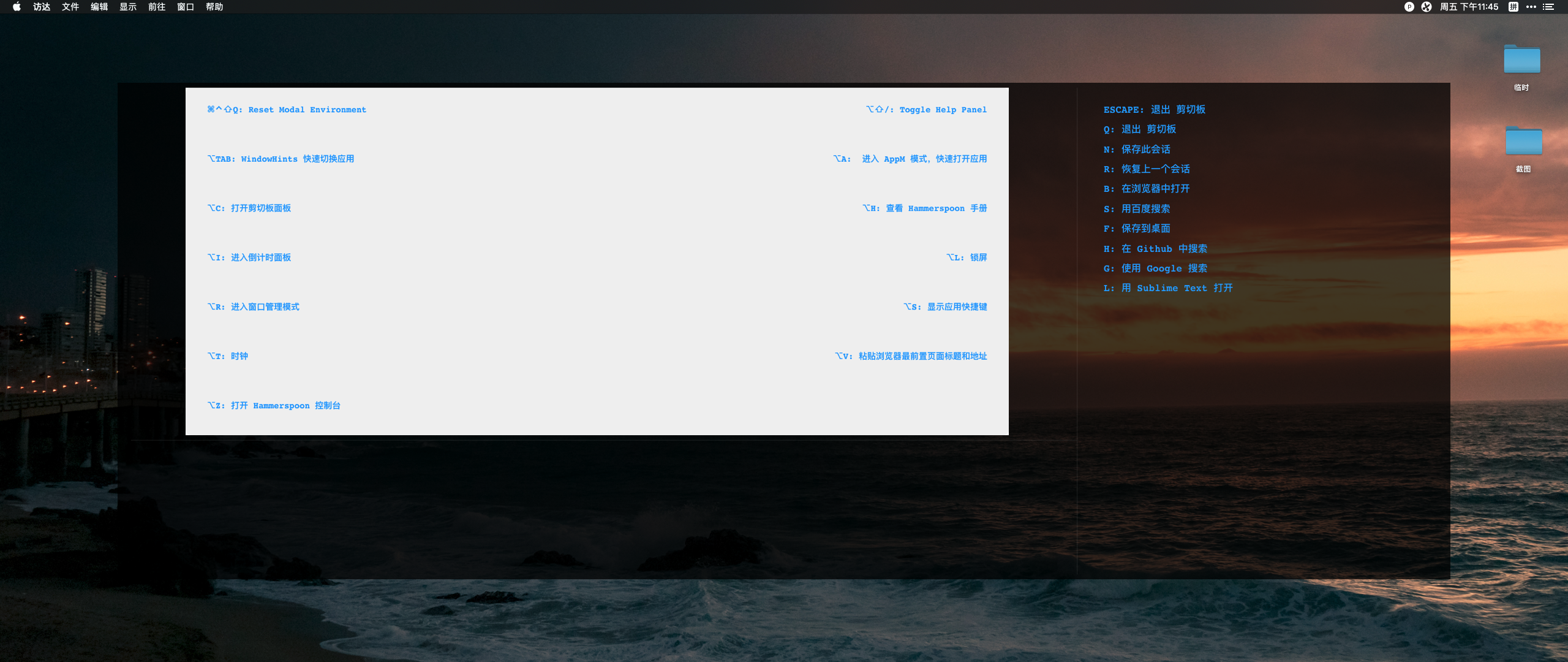
功能:
- 保存会话
- 恢复上一个会话
- 在浏览器中打开
- 使用百度搜索
- 使用谷歌搜索
- 保存到桌面
- 使用 github 搜索
- 在 Sublime Text 打开
没有模式快捷键,默认开启。
拷贝私有配置文件
cp ~/.hammerspoon/config-example.lua ~/.hammerspoon/private/config.lua
按照注释编辑私有配置文件 ~/.hammerspoon/private/config.lua 即可。
- 指定要启用模块
- 找到配置文件启用模块,注释对应模块可禁止用对应功能。
- 绑定快速启动 app 及快捷键
- 自定义模式快捷键
- 自定义 hammerspoon 快捷键绑定